RADAR BOGOR—Samsung menyadari bahwa kamera smartphone terus menjadi fitur penting bagi pengguna di Indonesia, terutama karena pengguna semakin terbiasa merekam video dengan smartphone mereka dan menyimpannya untuk diposting di media sosial.
Oleh karena itu, Samsung telah membuat Galaxy S25 Series dengan fitur Galaxy Log video untuk memenuhi kebutuhan pembuat film.
Jika Anda ingin mencoba pengalaman membuat konten seperti sinematografer profesional, fitur Galaxy Log video dapat membantu Anda.
Dilengkapi dengan Snapdragon 8 Elite for Galaxy dan kemampuan menangkap dinamika warna yang lebih luas dengan 10-bit HDR, lini Galaxy S terbaru memungkinkan Anda mengeksplorasi berbagai ide untuk membuat konten artistik.
Pengguna dapat merekam video dalam file LOG dengan Galaxy Log video, yang mendukung color grading yang lebih baik untuk tampilan yang lebih dramatis. File LOG juga lebih mudah diedit daripada file MP4 biasa.
Dalam format video LOG, kurva gamma logaritmik digunakan dalam proses pengambilan gambar untuk memberikan fleksibilitas dan kualitas yang lebih baik untuk pengguna.
Dengan cara ini, rentang dinamis warna yang dapat ditangkap juga akan lebih luas, memungkinkan pengguna untuk mendapatkan detail yang lebih baik di area gelap dan terang.
Tidak diragukan lagi, video dalam format LOG akan terlihat lebih pucat dari video biasa. Namun, hal ini memberikan fleksibilitas selama fase post-produksi.
Salah satunya adalah pengguna dapat mendapatkan warna yang lebih kaya dan detail serta tampilan yang lebih hidup untuk mendapatkan hasil video yang lebih profesional.
Dijelaskan oleh Ilham Indrawan, Senior Manager MX Product Marketing Samsung Electronics Indonesia, Galaxy Log video memberikan lebih banyak kebebasan bagi pengguna untuk mengeksplorasi ide mereka saat mereka membuat konten.
Pengguna dapat menghasilkan video berkualitas tinggi dengan fitur ini berkat kontrol kreatif yang lebih baik dengan smartphone mereka.
"Galaxy Log video siap mendukung pengguna untuk membuat video yang lebih eye-catching dengan sangat mudah ditambah dengan kamera mumpuni dari Galaxy S25 Series," ujarnya.
Jika Anda menggunakan Galaxy Log Video di Seri Galaxy S25 untuk membuat video sinematik, berikut tiga hal yang harus Anda ketahui:
Menyesuaikan pengaturan kamera dengan lingkungan sekitar
Ketika Anda membuat konten, kadang-kadang ada gangguan seperti kabut yang membuat suasana latar objek yang diinginkan tidak terlihat. Dengan Galaxy S25 Series, Anda dapat mengakalinya supaya hasil konten tetap jelas.
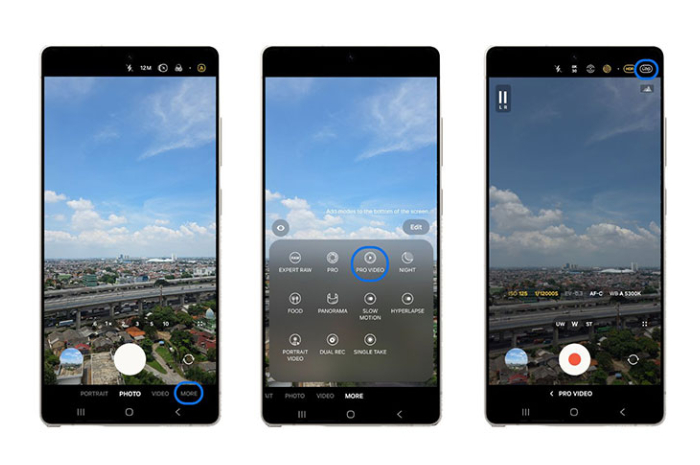
Sebelum merekam video, pastikan untuk menggunakan Pro Video karena fitur Galaxy Log video hanya tersedia dalam mode Pro Video. Berikut adalah cara merekam video dalam format LOG di mode Pro Video:
- Buka camera
- Pilih More
- Pilih Pro Video
- Kemudian, di bagian kanan atas layar, klik tombol LOG.
Dalam mode Pro Video, pengguna memiliki kemampuan untuk mengatur ISO, kecepatan shutter, nilai eksposur, autofocus, dan keseimbangan putih untuk menghasilkan kualitas dan mood yang diinginkan. Misalnya, kita dapat mengatur variabel ini supaya hasil video tidak berkabut.
Untuk membuat Galaxy S25 Series menerima cukup cahaya tanpa membuat suara yang terlalu banyak, Anda dapat mengatur ISO pada 400–800 dalam kondisi berkabut.
Luangkan waktu untuk menggunakan fokus manual untuk mendapatkan ketajaman pada objek yang sesuai dan menghindari kabur, dan pastikan shutter speed Anda berada pada angka yang lebih lambat.
Dengan komposisi ini, Anda dapat membuat konten yang tidak menakutkan bahkan dalam keadaan berkabut. Kamu dapat menyesuaikan hasil rekaman untuk menjadikannya lebih sinematik dengan menambahkan format video LOG.
Untuk melihat area yang terekspos cahaya, gunakan exposure monitor
Dalam fitur Galaxy Log video Seri Galaxy S25, Anda dapat menggunakan Exposure Monitor untuk melihat area yang masih minim atau menangkap cahaya berlebih.
Zebra Pattern dan False Color adalah dua fitur yang dapat membantu Anda melihat area ini. Bagaimana cara mengaktifkan keduanya?
- Buka kamera
- Pilih More
- Pilih Pro Video
- Klik tombol LOG di bagian kanan atas layar.
- Klik gambar dua lingkaran di bagian atas.
- Aktifkan Zebra Pattern dan/atau False Color.
Zebra Pattern digunakan untuk menunjukkan area yang terlalu banyak cahaya atau terlalu terekspos. Dengan menggunakan warna palsu, Anda dapat mengetahui tingkat paparan di sekitar area objek yang akan Anda tangkap.
Warna merah menunjukkan paparan yang berlebihan, warna hijau menunjukkan paparan yang tepat, dan warna ungu menunjukkan paparan yang kurang. Selama pengambilan video, fitur ini memungkinkan Anda melihat komposisi exposure dengan satu lihat.
Pergunakan Samsung LUT untuk mengatur komposisi warna
Kamu bisa menggunakan aplikasi pihak ketiga untuk menyematkan preset Look Up Table, atau LUT, jika masih ingin mengubah komposisi warna yang ada pada konten kamu secara lebih leluasa.
Di antaranya, Anda dapat menggunakan LUT untuk mengubah saturasi dan kontras di konten yang Anda ambil serta mengubah gradasi warna di fase pascaproduksi.
Samsung telah menyediakan opsi LUT melalui web Developernya. Sampai saat ini, Anda dapat mengakses Samsung Log Profiles dan dua LUT: Samsung Log 1D dan 3D LUT, di halaman Log Video.
Dengan Galaxy S25 Series, Anda dapat merasakan pengalaman menjadi seorang kameraman profesional!
Penasaran bagaimana rasanya menjadi kameraman profesional dengan fitur Galaxy Log Video di Galaxy S25 Series? Beli Samsung Galaxy S25 Ultra, Samsung Galaxy S25+, dan Samsung Galaxy S25 di toko online dan toko fisik favorit Anda dengan cepat!
Sekarang, AI Galaxy S25 Series mendukung Bahasa Indonesia sepenuhnya, jadi Anda dapat menggunakannya dengan perintah apa pun. (***)
Editor : Yosep Awaludin